
macOS Tahoe에서 Mac의 외관을 사용자 정의하는 6가지 새로운 방법
IT/기술 전문 정보
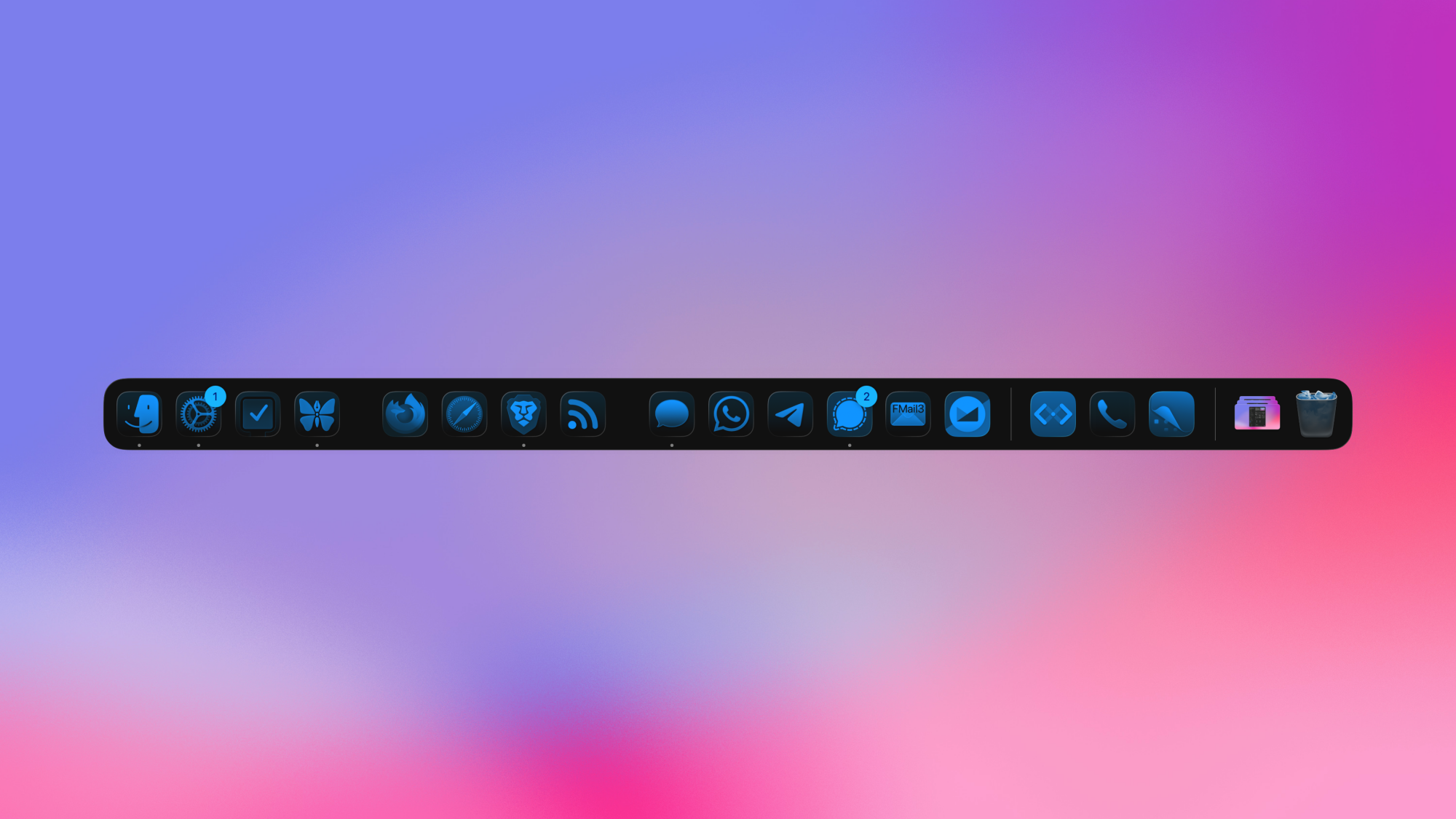
지금까지 macOS는 제가 원하는 만큼 테마와 사용자 정의를 제공하지 않았지만 최신 버전에서는 변화가 일어나고 있습니다. macOS 26 Tahoe에서 Apple은 무엇보다도 Mac 데스크탑, 앱 아이콘, 메뉴 막대의 모양과 느낌을 사용자 정의할 수 있는 다양한 방법을 제공했습니다. 그리고 Liquid Glass의 모양을 조정하는 것보다 더 많은 것이 있습니다. 테마 지정 및 사용자 정의를 좋아하는 사람이라면 다음 팁을 시도해 보십시오. Dock의 앱 아이콘 조정 크레딧: Pranay Parab Mac의 Dock에는 다채로운 아이콘
핵심 특징
고품질
검증된 정보만 제공
빠른 업데이트
실시간 최신 정보
상세 분석
전문가 수준 리뷰
상세 정보
핵심 내용
지금까지 macOS는 제가 원하는 만큼 테마와 사용자 정의를 제공하지 않았지만 최신 버전에서는 변화가 일어나고 있습니다. macOS 26 Tahoe에서 Apple은 무엇보다도 Mac 데스크탑, 앱 아이콘, 메뉴 막대의 모양과 느낌을 사용자 정의할 수 있는 다양한 방법을 제공했습니다. 그리고 Liquid Glass의 모양을 조정하는 것보다 더 많은 것이 있습니다. 테마 지정 및 사용자 정의를 좋아하는 사람이라면 다음 팁을 시도해 보십시오
상세 분석
. Dock의 앱 아이콘 조정 크레딧: Pranay Parab Mac의 Dock에는 다채로운 아이콘이 많이 있을 것입니다. 나는 항상 이러한 다양한 색상을 즐겼지만 다른 사람들은 좀 더 통일된 색상을 원할 수도 있습니다. 특정 색조를 사용하고 싶거나 앱 아이콘이 어두운 모드를 사용하도록 하고 싶다면 간단히 조정하면 됩니다.
정리
Mac 화면 왼쪽 상단에 있는 Apple 로고를 클릭하고 시스템 설정 > 모양 > 아이콘 및 위젯 스타일로 이동합니다. 여기에서 앱 아이콘을 어둡게, 투명하게 또는 색조로 변경할 수 있습니다. 색조 옵션을 사용하면 모든 앱 아이콘에 단일 색조를 선택할 수 있으므로 가장 좋아하는 색상을 선택하세요. Mac 잠금 화면에서 시계 사용자화하기 출처: Pranay Parab 일단 macOS Tahoe로 업그레이드하면 잠금 화면에 새로운 시계가 나타나는 것을 볼 수 있을 것입니다
자주 묻는 질문
Q. 어떤 정보를 제공하나요?
A. IT/기술 관련 최신 정보를 제공합니다.
Q. 신뢰할 수 있나요?
A. 검증된 출처만 선별합니다.
Q. 더 궁금한 점은?
A. 댓글로 문의하세요.
원문 출처
이 글은 원본 기사를 참고하여 작성되었습니다.
이 글과 함께 읽으면 좋은 글
-
→ Sequoia는 Roelof Botha가 물러나면서 Alfred Lin과 Pat Grady를 새로운 공동 관리인으로 지명
2025-11-04
-
→ FBI, ICE로 위장한 범죄자에 대해 경고하고 요원들에게 스스로 신원을 확인하도록 촉구
2025-11-04
-
→ MAGA가 할로윈 의상이 Charlie Kirk를 조롱했다고 주장한 후 교사들은 살해 위협을 받습니다
2025-11-04
-
→ 판매 중인 EU 최고 관료들의 전화 위치 데이터, 보고서 발견
2025-11-04
-
→ Studio Ghibli, Square Enix 등을 대표하는 일본 무역 협회 CODA는 Op
2025-11-03

댓글