
내 노트북을 방해 없는 글쓰기 장치로 바꾸는 방법
IT/기술 전문 정보
현대 디지털 시대에는 주의를 산만하게 하는 요소가 많이 있습니다. 예를 들어, 적어도 한 번이라도 다른 곳으로 주의를 돌리지 않고 이 기사를 끝까지 읽을 수 있는지 확인해 보세요. 주변의 소음으로 인해 당면한 작업을 집중하기가 어려워지고 실제로 견고한 작업을 완료할 수 있습니다. 저는 다음 사람만큼 소셜 미디어를 검색하고 웹을 탐색하는 것을 좋아하지만 매일 작성해야 할 글이 너무 많아서 주의가 산만해지면 속도가 심각하게 느려질 수 있습니다. 연구에 따르면 한 번에 하나의 작업에 집중할 때 훨씬 더 나은 결과를 얻을 수 있는 것으로
핵심 특징
고품질
검증된 정보만 제공
빠른 업데이트
실시간 최신 정보
상세 분석
전문가 수준 리뷰
상세 정보
핵심 내용
현대 디지털 시대에는 주의를 산만하게 하는 요소가 많이 있습니다. 예를 들어, 적어도 한 번이라도 다른 곳으로 주의를 돌리지 않고 이 기사를 끝까지 읽을 수 있는지 확인해 보세요. 주변의 소음으로 인해 당면한 작업을 집중하기가 어려워지고 실제로 견고한 작업을 완료할 수 있습니다. 저는 다음 사람만큼 소셜 미디어를 검색하고 웹을 탐색하는 것을 좋아하지만 매일 작성해야 할 글이 너무 많아서 주의가 산만해지면 속도가 심각하게 느려질 수 있습니다. 연구에 따르면 한 번에 하나의 작업에 집중할 때 훨씬 더 나은 결과를 얻을 수 있는 것으로 나타났습니다. 저는 가이드와 기사를 작성하고 있습니다
상세 분석
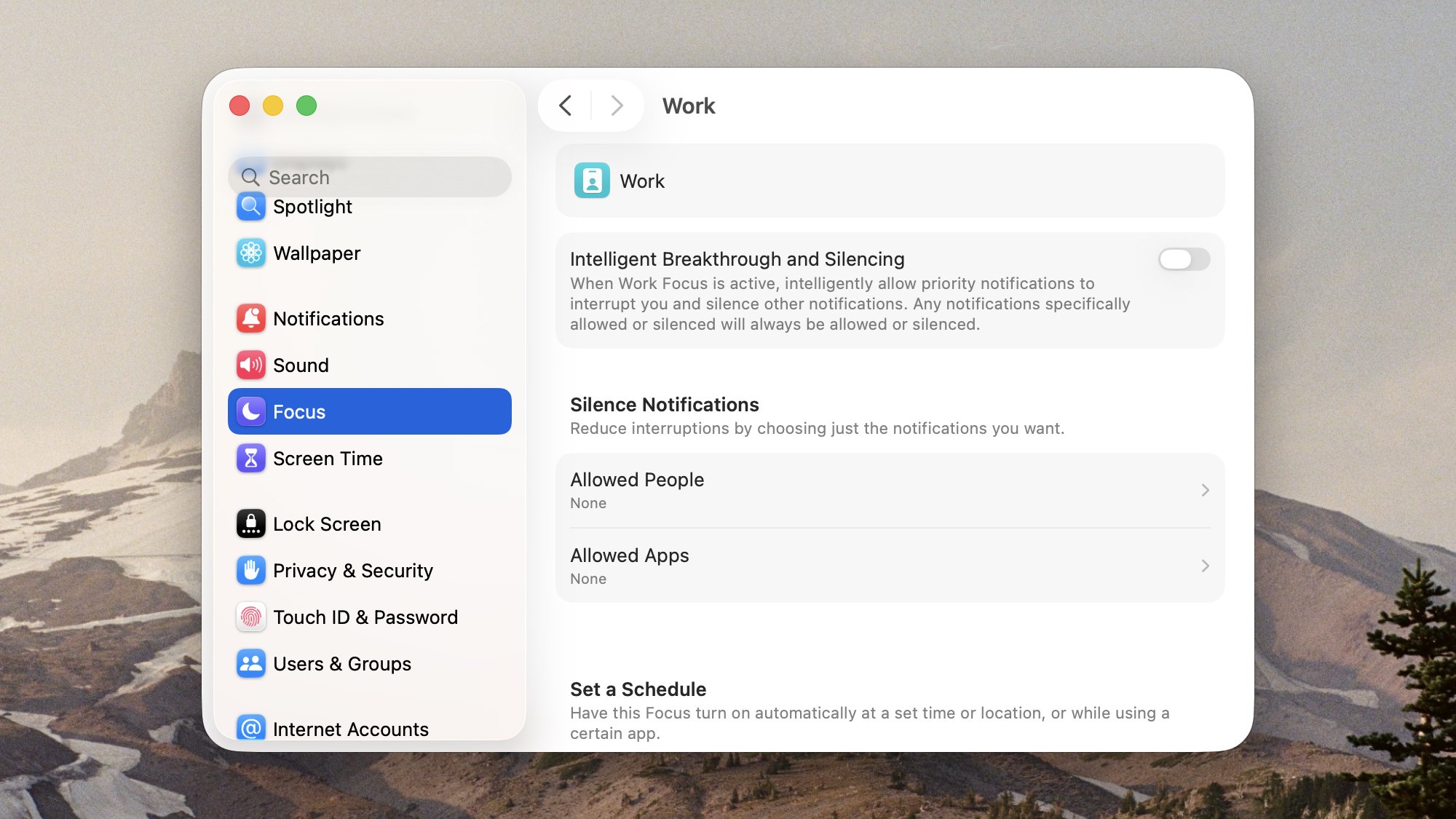
. Freewrite Smart Typewriter와 같이 주의가 산만해지지 않는 장치는 항상 매력적이었지만, 저는 MacBook Air를 사용하는 동안 더 집중하고 싶었습니다. 이를 위해 저는 방해 요소를 최대한 최소화하기 위한 전략을 생각해 냈으며 이는 여러분의 작업에 도움이 될 수 있습니다. 이 단계는 제가 대부분의 글을 쓸 때 사용하는 macOS와 Google Docs에 특별히 적용되지만 Windows 및 기타 워드 프로세서에도 적용할 수 있습니다. 알림 끄기 집중 모드는 알림을 관리하는 쉬운 방법입니다. 신용: Lifehacker 알림은 시작하기에 좋은 곳입니다.
정리
노트북이 계속해서 핑을 울리고 다른 일에 대해 경고하는 경우 아무 작업도 수행하기 어렵습니다. macOS에서는 Apple 아이콘(왼쪽 상단)을 클릭한 다음 시스템 설정 > 알림을 클릭하여 알림 설정을 처리할 수 있습니다. 여기에서 앱별로 알림을 설정할 수 있습니다. 저에게는 시스템 설정의 포커스 항목이 훨씬 더 유용합니다. 여기에서는 모든 앱의 모든 알림을 차단하고 마음을 편안하게 해주는 전용 업무 집중 모드를 설정했습니다. 나만의 모드를 만들려면
자주 묻는 질문
Q. 어떤 정보를 제공하나요?
A. IT/기술 관련 최신 정보를 제공합니다.
Q. 신뢰할 수 있나요?
A. 검증된 출처만 선별합니다.
Q. 더 궁금한 점은?
A. 댓글로 문의하세요.
원문 출처
이 글은 원본 기사를 참고하여 작성되었습니다.
이 글과 함께 읽으면 좋은 글
-
→ Sequoia는 Roelof Botha가 물러나면서 Alfred Lin과 Pat Grady를 새로운 공동 관리인으로 지명
2025-11-04
-
→ FBI, ICE로 위장한 범죄자에 대해 경고하고 요원들에게 스스로 신원을 확인하도록 촉구
2025-11-04
-
→ MAGA가 할로윈 의상이 Charlie Kirk를 조롱했다고 주장한 후 교사들은 살해 위협을 받습니다
2025-11-04
-
→ 판매 중인 EU 최고 관료들의 전화 위치 데이터, 보고서 발견
2025-11-04
-
→ Studio Ghibli, Square Enix 등을 대표하는 일본 무역 협회 CODA는 Op
2025-11-03

댓글