
✨ Verge 구독자님, 광고 없는 팟캐스트를 설정하는 방법은 다음과 같습니다.
★ IT/기술 전문 정보 ★
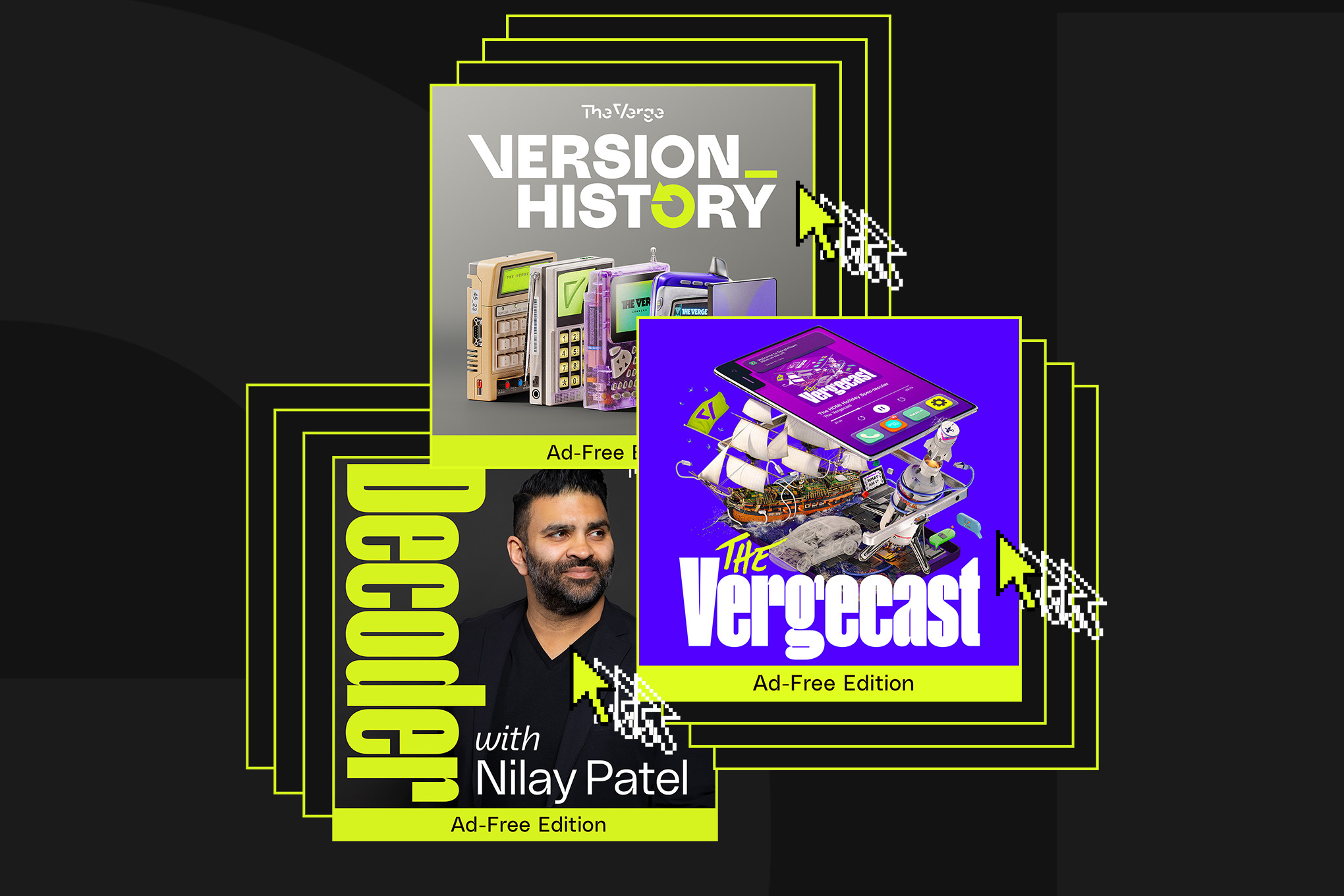
이제 Verge 구독자는 광고 없는 팟캐스트를 공식적으로 이용할 수 있습니다! 광고 없는 피드를 설정하려면 몇 가지 단계를 따라야 하므로 지침을 읽어보세요. 아직 Verge 구독자가 아니지만 광고 없는 청취를 원하신다면 여기로 이동하세요. 다른 모든 구독 혜택과 마찬가지로 구독자는 언제든지 계정 기본 설정 페이지에서 설정을 관리하고 업데이트할 수 있습니다. 광고 없는 Verge 팟캐스트를 어디에서 들을 수 있나요? Spotify, Apple Podcasts, YouTube Music, Overcast, Pocket Cas
🎯 핵심 특징
✅ 고품질
검증된 정보만 제공
⚡ 빠른 업데이트
실시간 최신 정보
💎 상세 분석
전문가 수준 리뷰
📖 상세 정보
핵심 내용
이제 Verge 구독자는 광고 없는 팟캐스트를 공식적으로 이용할 수 있습니다! 광고 없는 피드를 설정하려면 몇 가지 단계를 따라야 하므로 지침을 읽어보세요. 아직 Verge 구독자가 아니지만 광고 없는 청취를 원하신다면 여기로 이동하세요. 다른 모든 구독 혜택과 마찬가지로 구독자는 언제든지 계정 기본 설정 페이지에서 설정을 관리하고 업데이트할 수 있습니다. 광고 없는 Verge 팟캐스트를 어디에서 들을 수 있나요? Spotify, Apple Podcasts, YouTube Music, Overcast, Pocket Casts, Podcast Addict, Castbox, Downcast, Player FM 및 Breaker에서 광고 없는 청취가 가능합니다. 광고 없는 청취를 선택하려면 어떻게 해야 하나요? 데스크톱 또는 모바일: 구독이 활성화되어 있고 theverge.com에 로그인되어 있는지 확인하세요 계정 설정 페이지(theverge.com/account/podcasts)로 이동하세요. 광고 없이 듣고 싶은 팟캐스트 옆에 있는 ‘설정’을 클릭하세요
상세 분석
. QR 코드를 스캔하거나 Spotify, Apple Podcast 또는 YouTube Music의 팟캐스트 플레이어 로고를 클릭하세요. (링크를 복사하여 팟캐스트 플레이어에 수동으로 추가할 수도 있습니다.) 안내에 따라 구독하고 피드에 연결하세요. 즐기세요!
정리
피드는 앱 라이브러리의 새 아이콘 아래에 표시됩니다. 이제 모든 에피소드가 광고 없는 프리미엄 피드로 제공되므로 이전에 구독한 경우 일반 버전을 삭제하세요. 보너스 단계: 팔로우/구독/알림 버튼을 눌러 새로운 Verge 에피소드에 대해 먼저 들어보세요! 참고: 광고 없이 듣고 싶은 각 Verge 쇼에 대해 이 단계를 완료해야 합니다. 광고 없는 프로그램 피드를 설정하는 데 문제가 있습니다
❓ 자주 묻는 질문
Q. 어떤 정보를 제공하나요?
A. IT/기술 관련 최신 정보를 제공합니다.
Q. 신뢰할 수 있나요?
A. 검증된 출처만 선별합니다.
Q. 더 궁금한 점은?
A. 댓글로 문의하세요.
📰 원문 출처
이 글은 원본 기사를 참고하여 작성되었습니다.
🔗 이 글과 함께 읽으면 좋은 글
-
→ 최고의 이력서 작성기 4명(2025년), 테스트 및 검토됨
2025-10-15
-
→ Xbox ROG Ally 및 ROG Ally X 검토: 고성능, 높은 가격
2025-10-15
-
→ VSCO는 AI 편집 기능을 갖추고 RAW 파일을 지원합니다
2025-10-15
-
→ 새로운 조사 결과 특정 단백질 분말에 안전하지 않은 수준의 납이 포함되어 있는 것으로 밝혀졌습니다
2025-10-15
-
→ Windows 10 지원이 종료되었지만 무료로 1년을 추가로 얻는 방법은 다음과 같습니다
2025-10-15

댓글